POD 设计工具教程
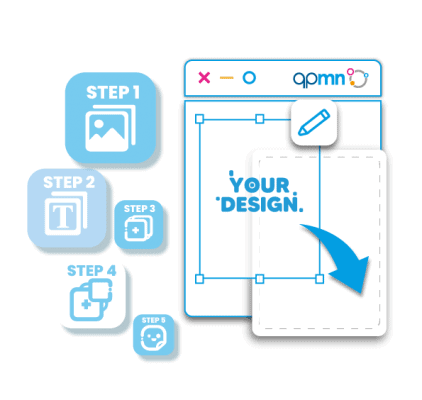
在本教程中,我们将指导您如何使用我们的 POD 设计工具。其中包括上传图片、设计产品正面和背面、使用自动填充功能、添加文字和贴纸以及添加前景。
举个例子, 我们将向你展示如何制作扑克牌,特别是选择”扑克尺寸定制扑克牌(2.48英寸 x 3.46英寸)” 用于我们的设计产品。
准备
前往产品页面
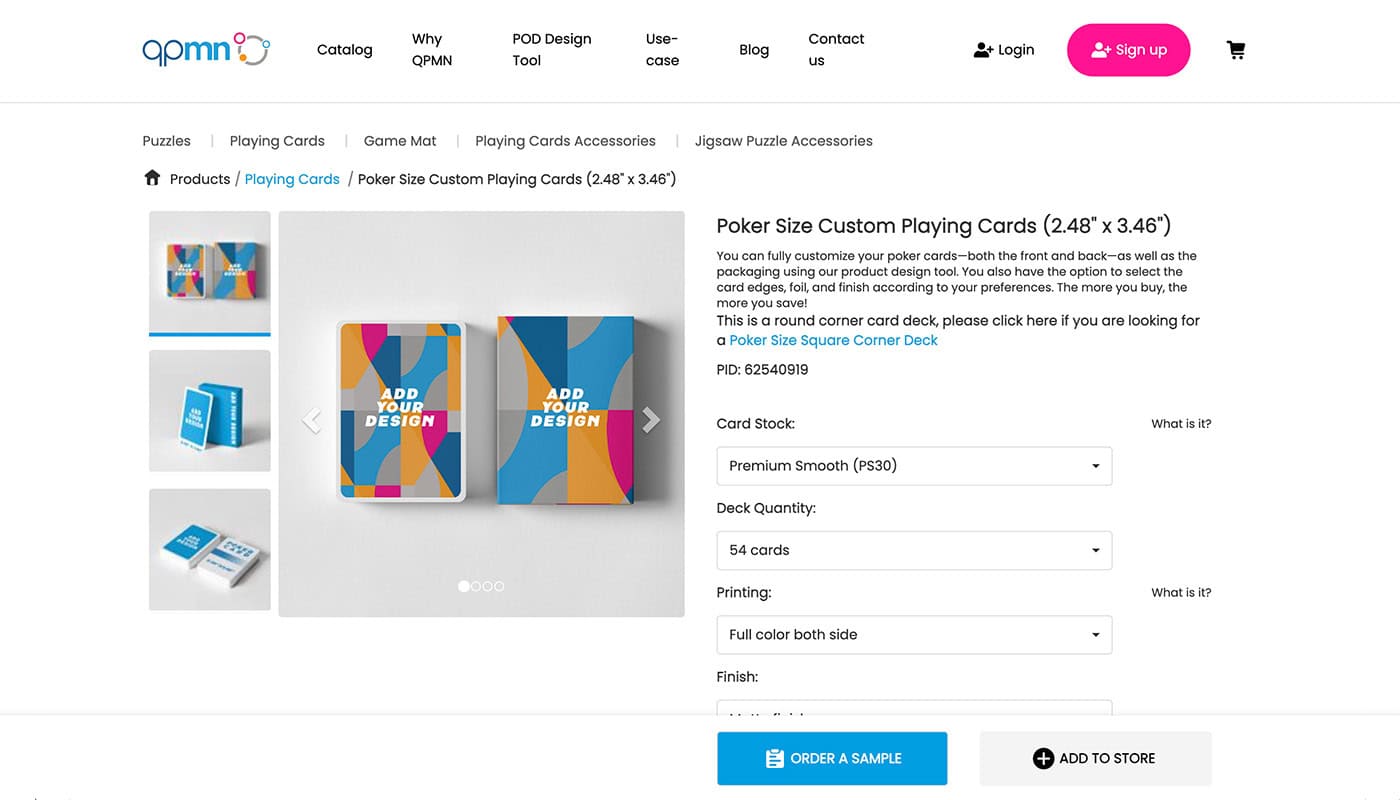
访问我们的产品目录页面,选择您想要定制的产品。本例中,我们选择了扑克牌尺寸定制扑克牌(2.48 英寸 x 3.46 英寸)。
• 选择您的产品的规格。
•单击“订购样品”继续。
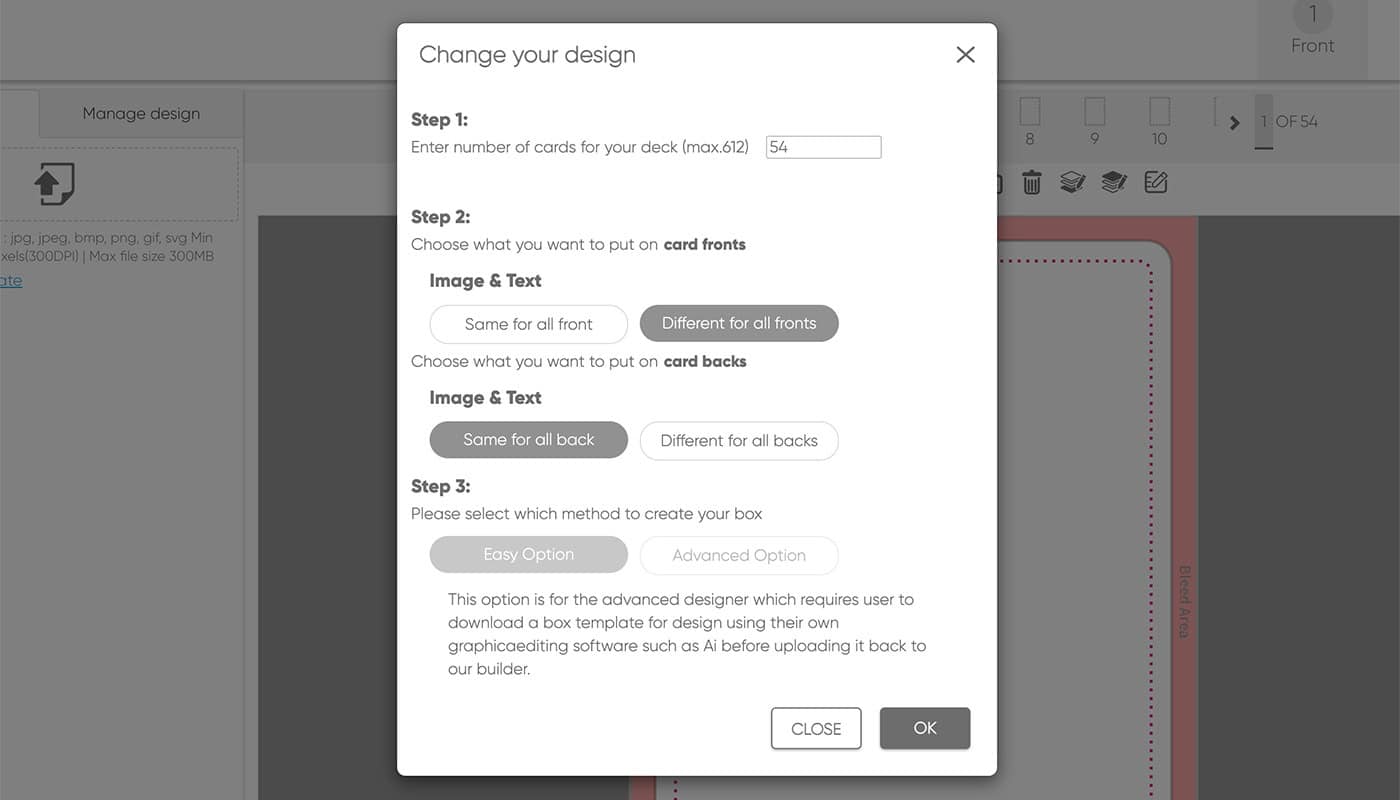
输入你的牌组中的牌张数量。
• 选择卡片正面是否具有相同或不同的设计。
•选择卡片背面是否具有相同或不同的设计。
• 选择简单或高级编辑选项(仅适用于包装设计)
上传您的设计/图片
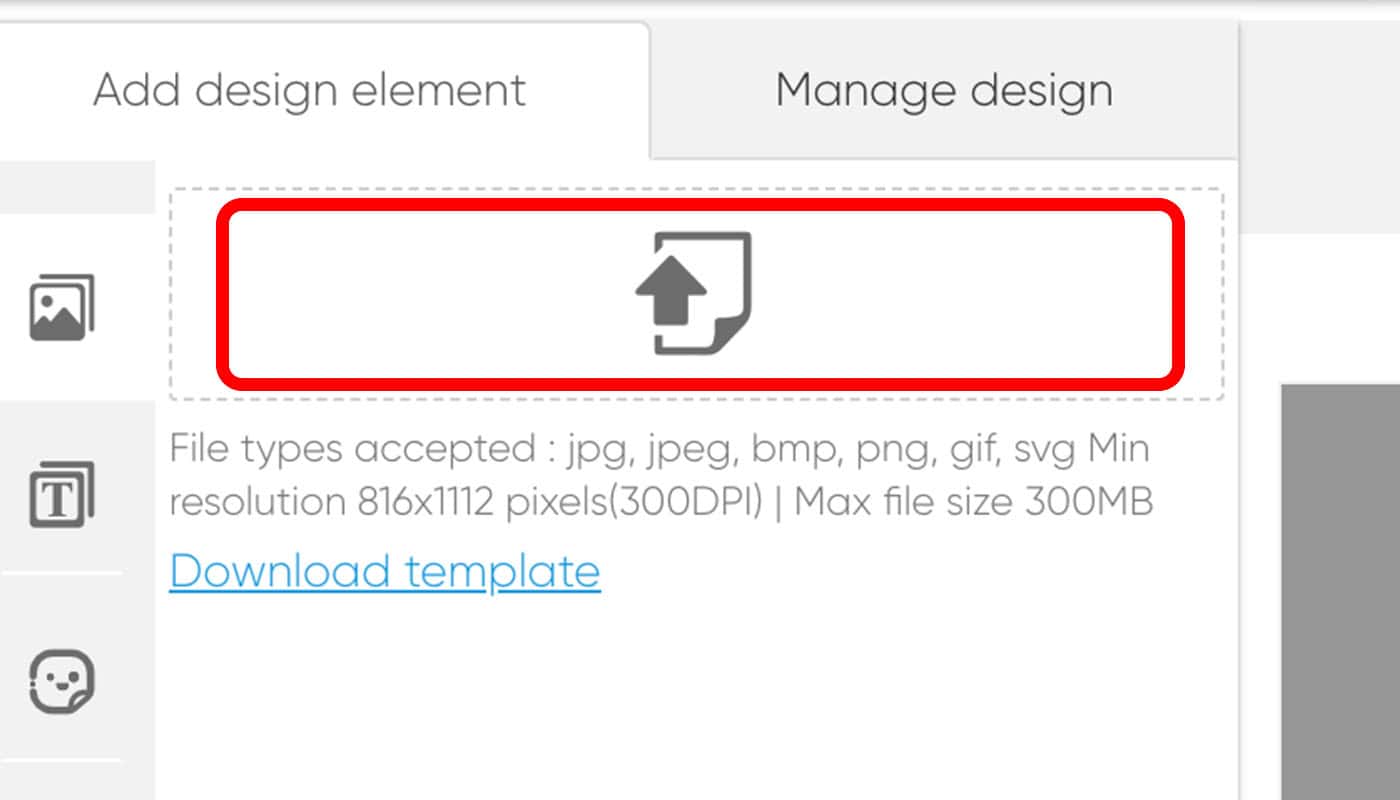
• 单击位于屏幕左上角的上传按钮。
• 将出现一个新窗口,您可以在其中选择要上传的图像。
• 上传后,您的图像将显示在屏幕上。
设计卡片的正面和背面
•使用右上角的 1 个正面和 2 个背面按钮在卡片正面和背面的设计之间切换。
•有三个选项可用于将图像添加到设计模板:
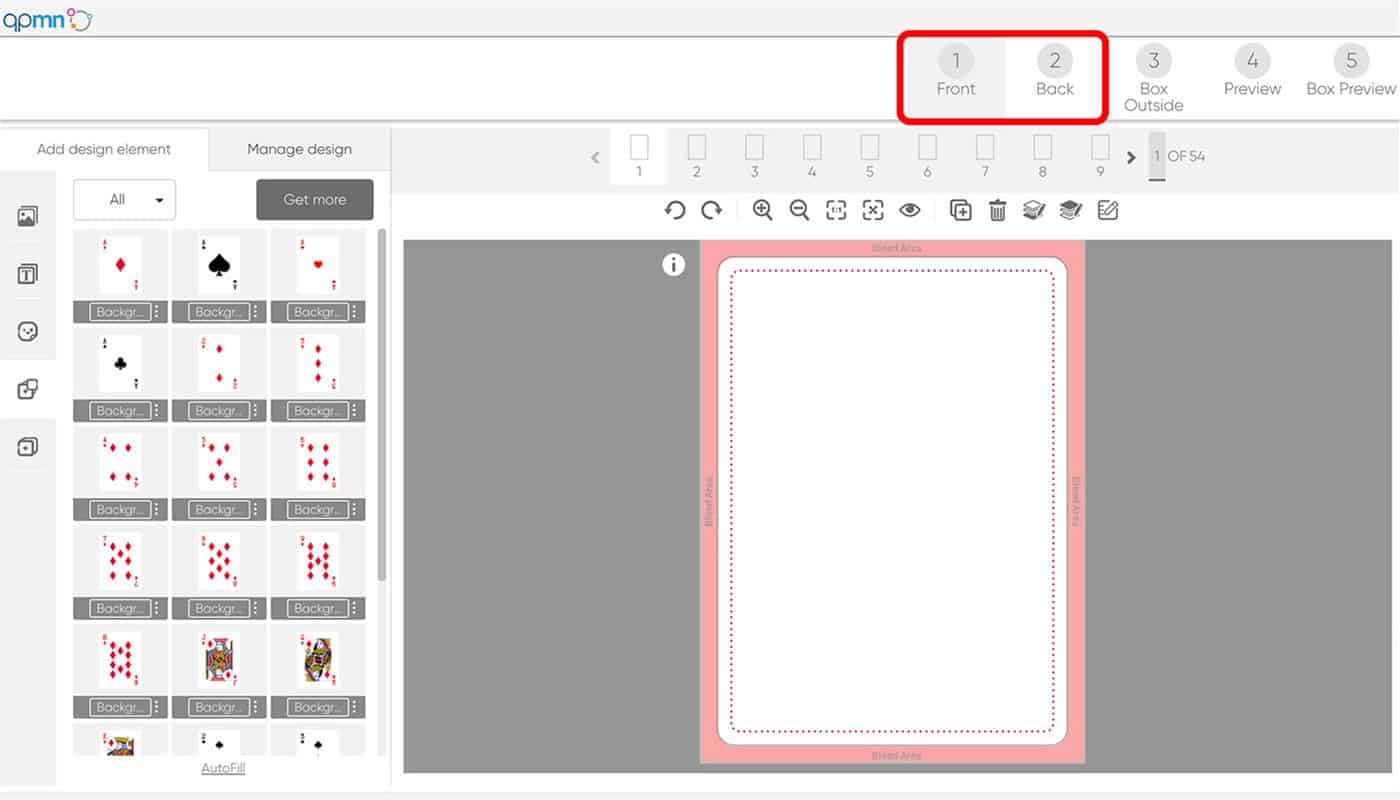
设计卡片的两面
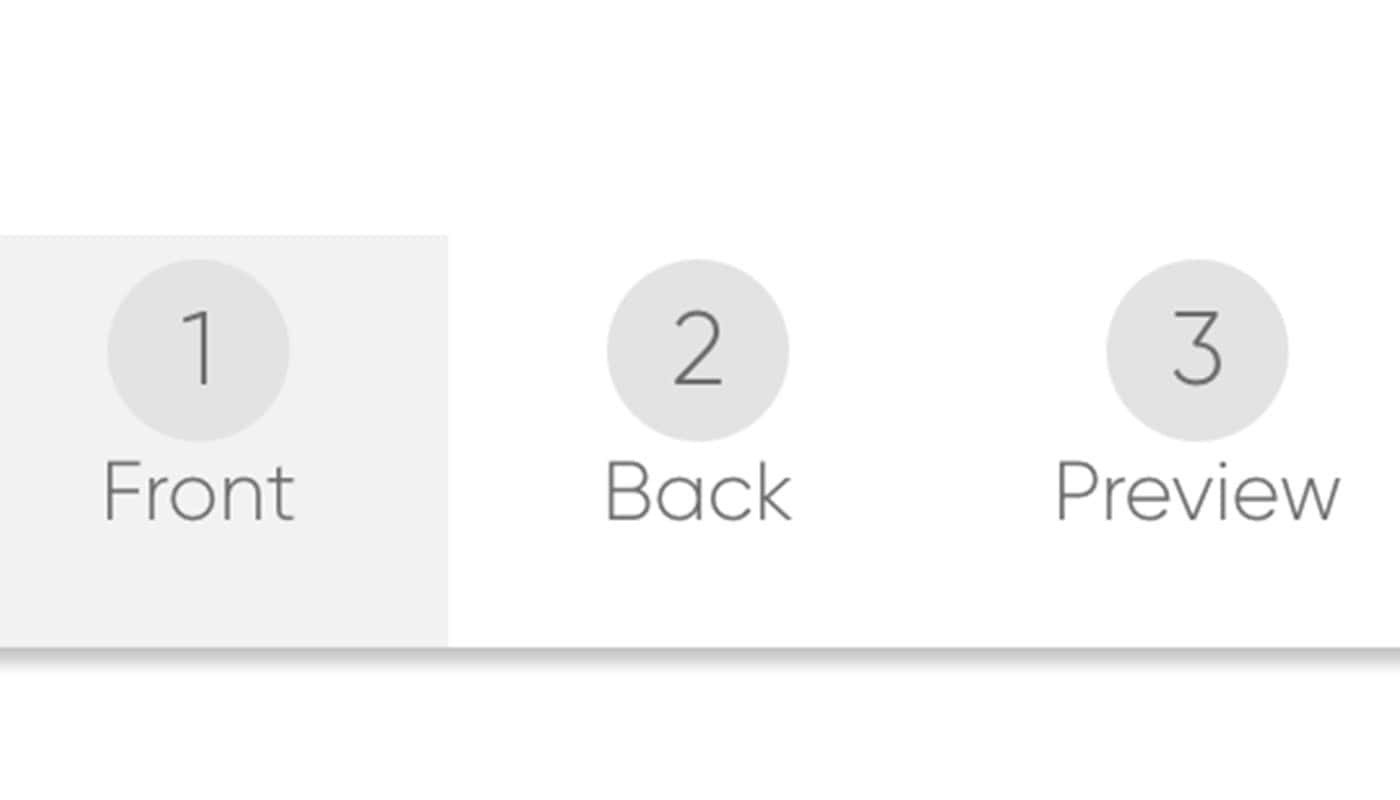
• 要设计卡片的正面或背面,请在右上角切换“正面”和“背面”之间的选项。
•您有 3 种选择来设计卡片正面。
选项 1:添加
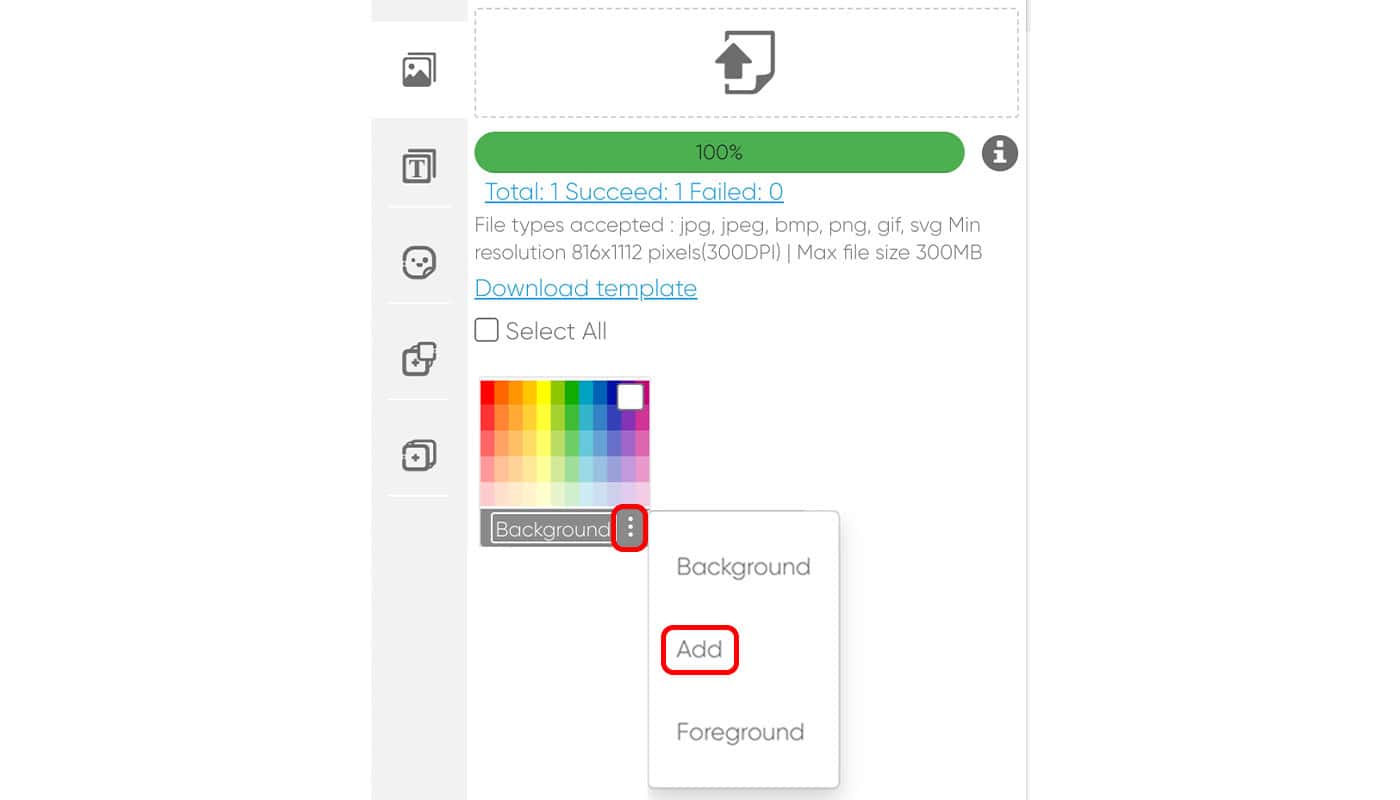
• 单击要添加的图像下方的三个点,然后选择添加。
• 图像将出现在模板上。您可以自由调整其大小和位置,以完成您的设计。
可选:为您的设计添加贴纸
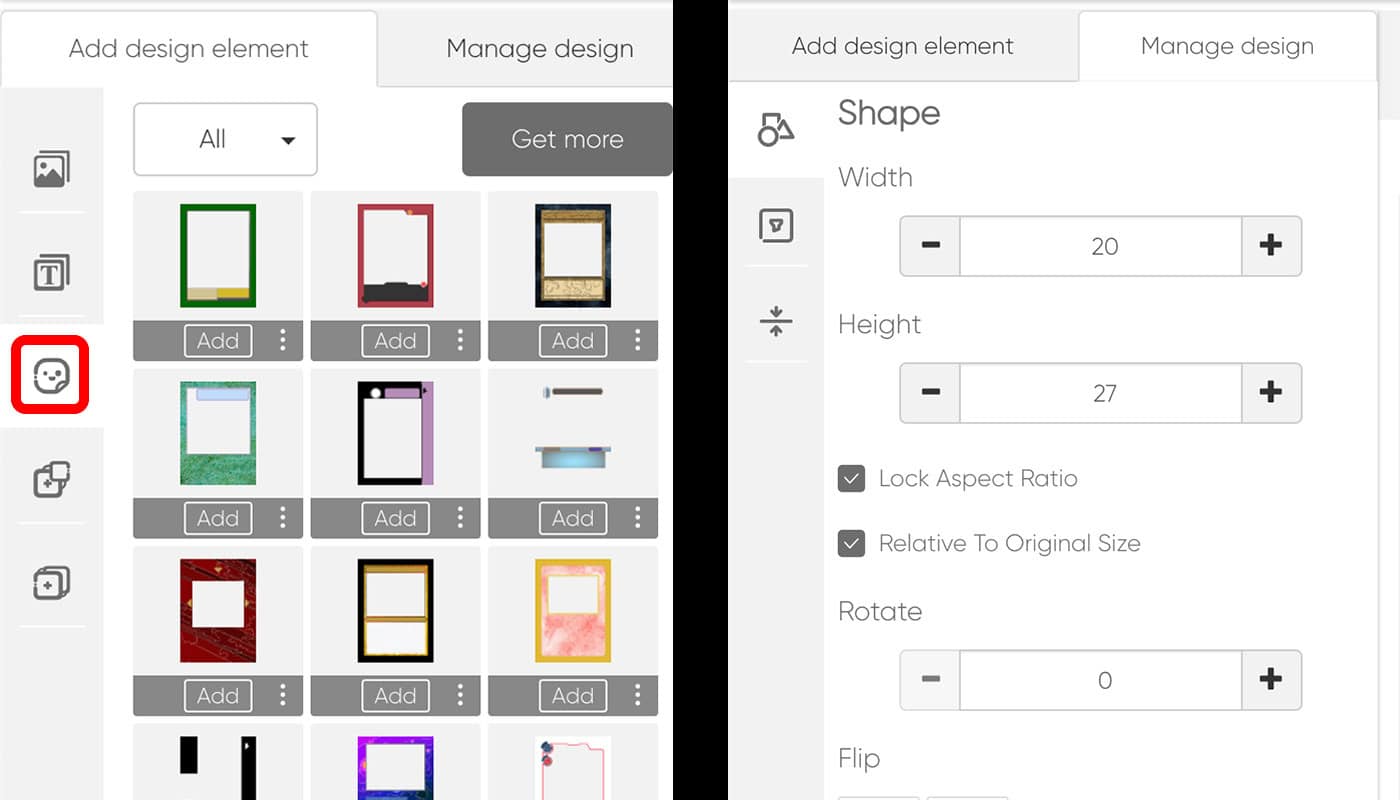
•单击页面左侧的贴纸库图标。
•浏览贴纸,选择一个,然后单击其下方的添加。
• 您可以根据需要调整贴纸的大小和位置。
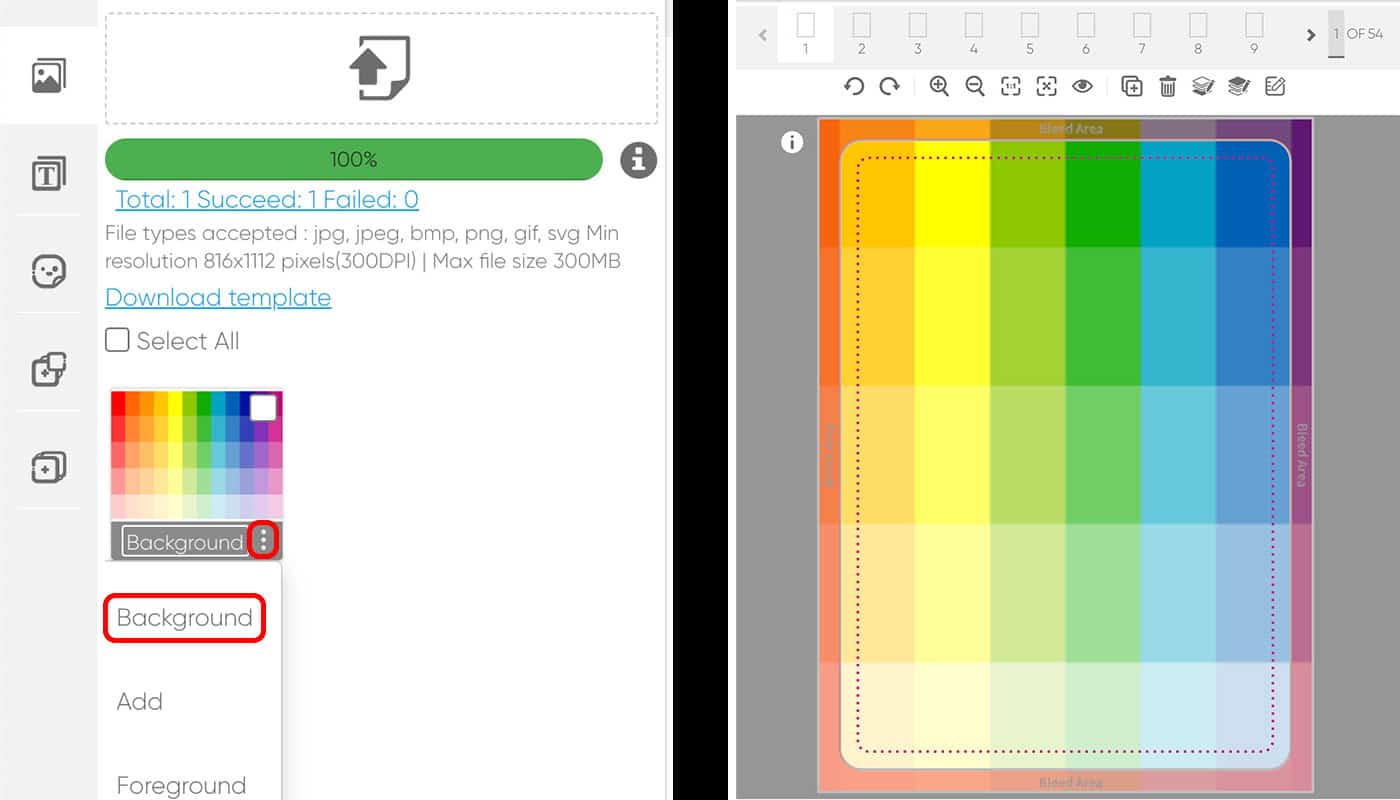
选项 2:背景
• 单击要使用的图像下方的三个点,然后选择“背景”。
• 图像将自动填充模板。
注意:上传后,请确保您的设计适合出血区域,以避免出现裁剪问题。
可选:使用 潮印 背景图形
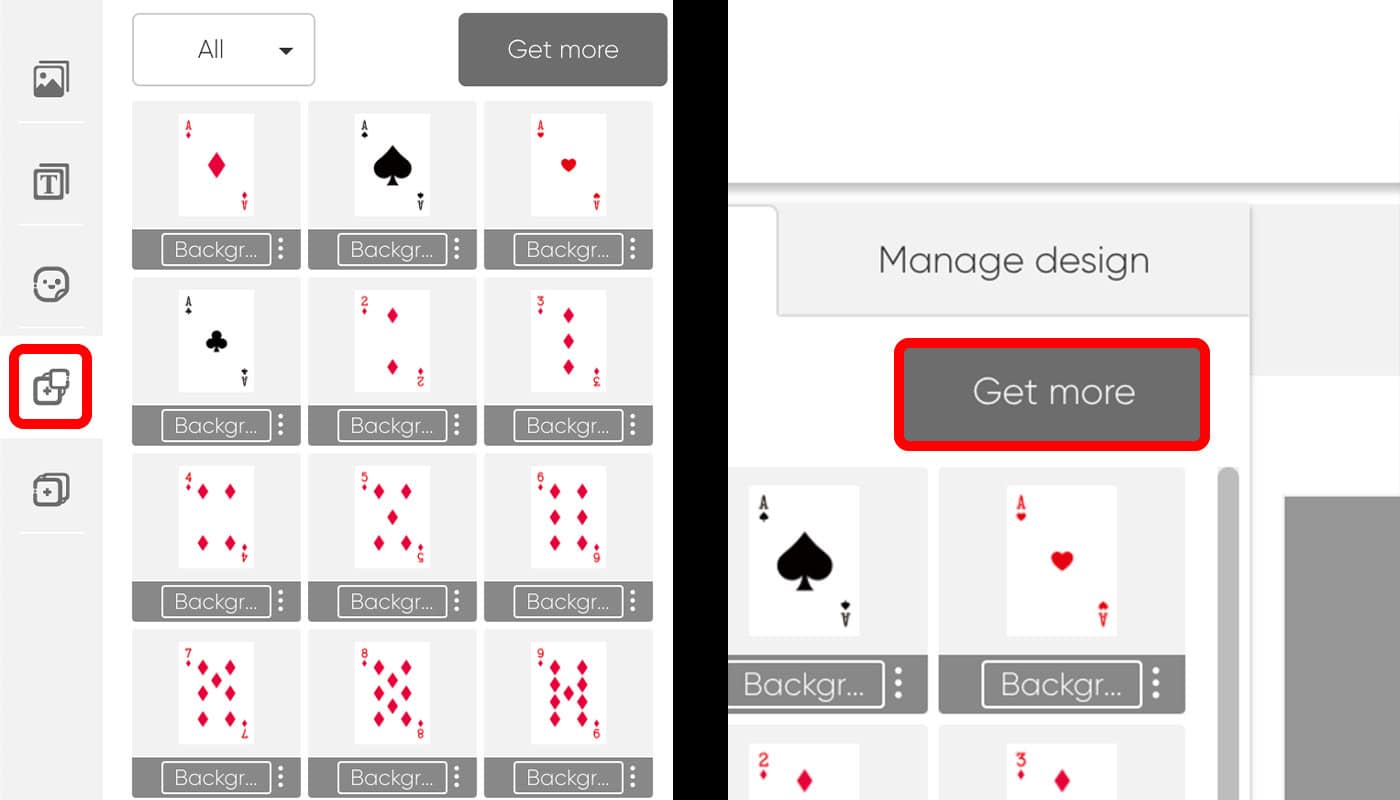
• 单击左侧的背景库图标。
• 选择“获取更多”来浏览可用的类别,然后选择您想要的背景设计。
•单击“确定”确认您的选择。
•所选背景现在将出现在库中,您可以在其中选择三个点并将其设置为背景。
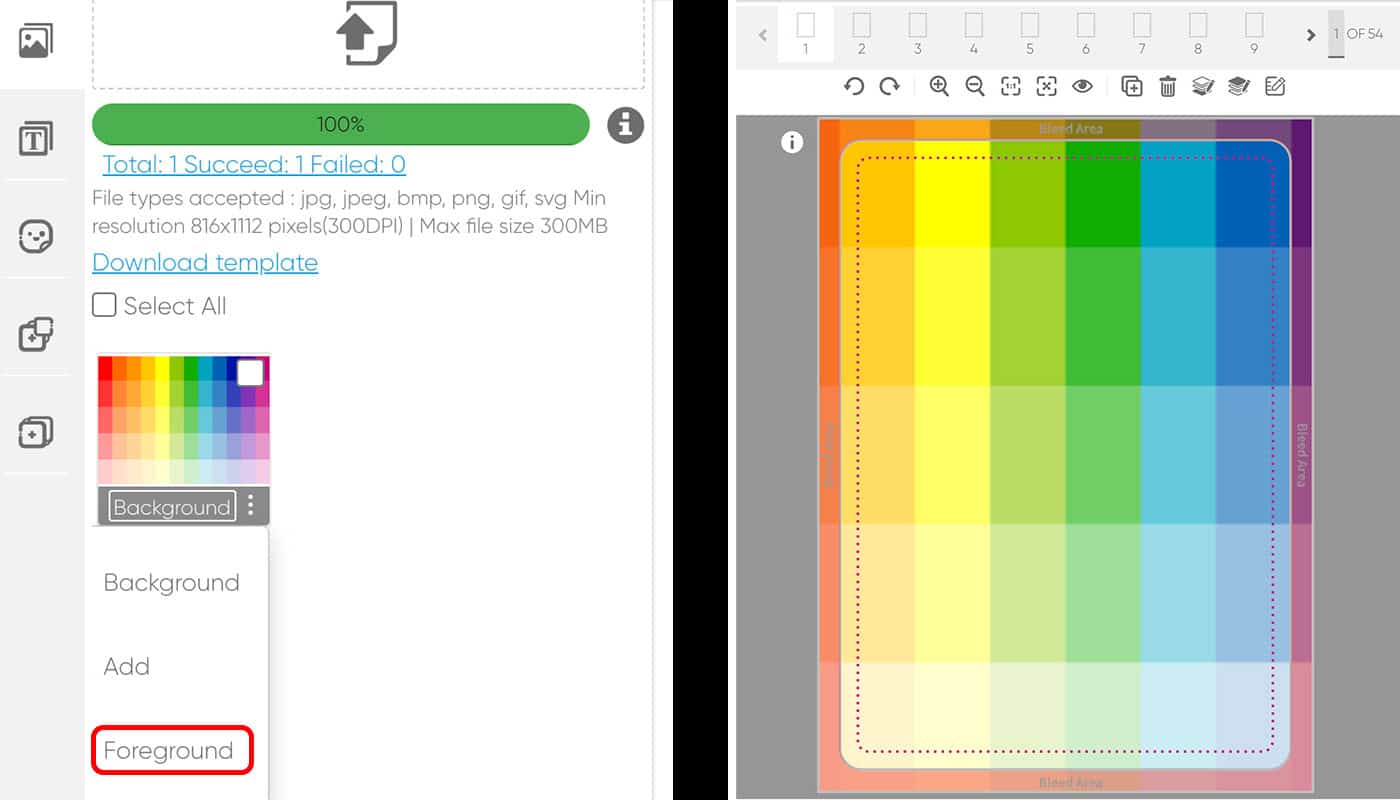
选项 3:前景
• 此选项非常适合创建多层设计,尤其适合集换式卡牌设计师。例如,您可以上传卡片框架作为前景(最好是 PNG 文件),并在其下方叠加其他图像。
• 单击图像下方的三个点并选择前景。
• 图像将自动填充模板。
注意:上传后,请确保您的设计适合出血区域,以避免出现裁剪问题。
添加文本
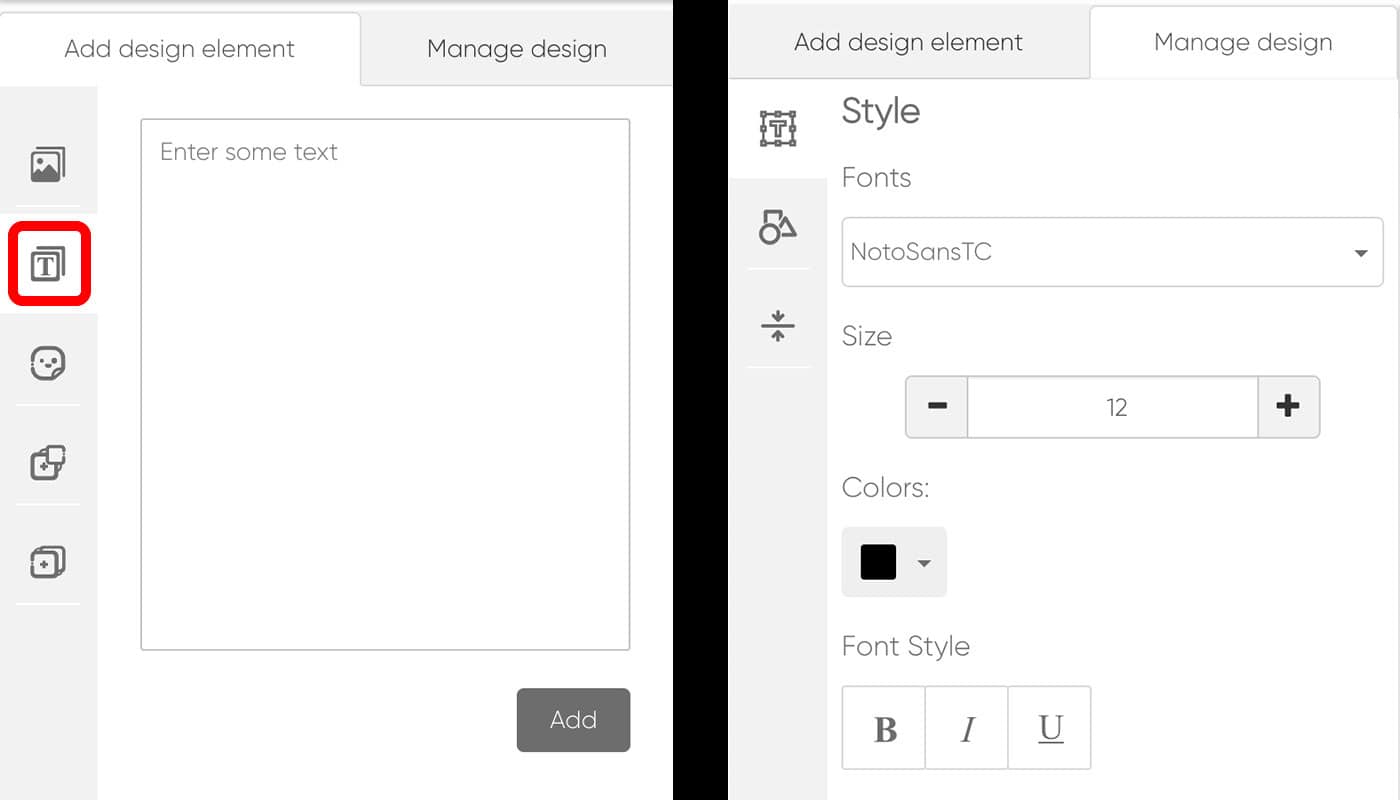
• 单击左侧的文本图标。
•在提供的框中输入您的文本(如果需要,您可以稍后修改)。
• 单击添加后,您可以选择字体、大小、颜色和样式。
• 根据需要调整文本的大小和位置。
包装设计
• 仅当您在产品规范期间选择自定义折叠盒时,此选项才可用。
• 在选择产品规格后的屏幕上,有第三步可用,其中包含简单选项和高级选项。
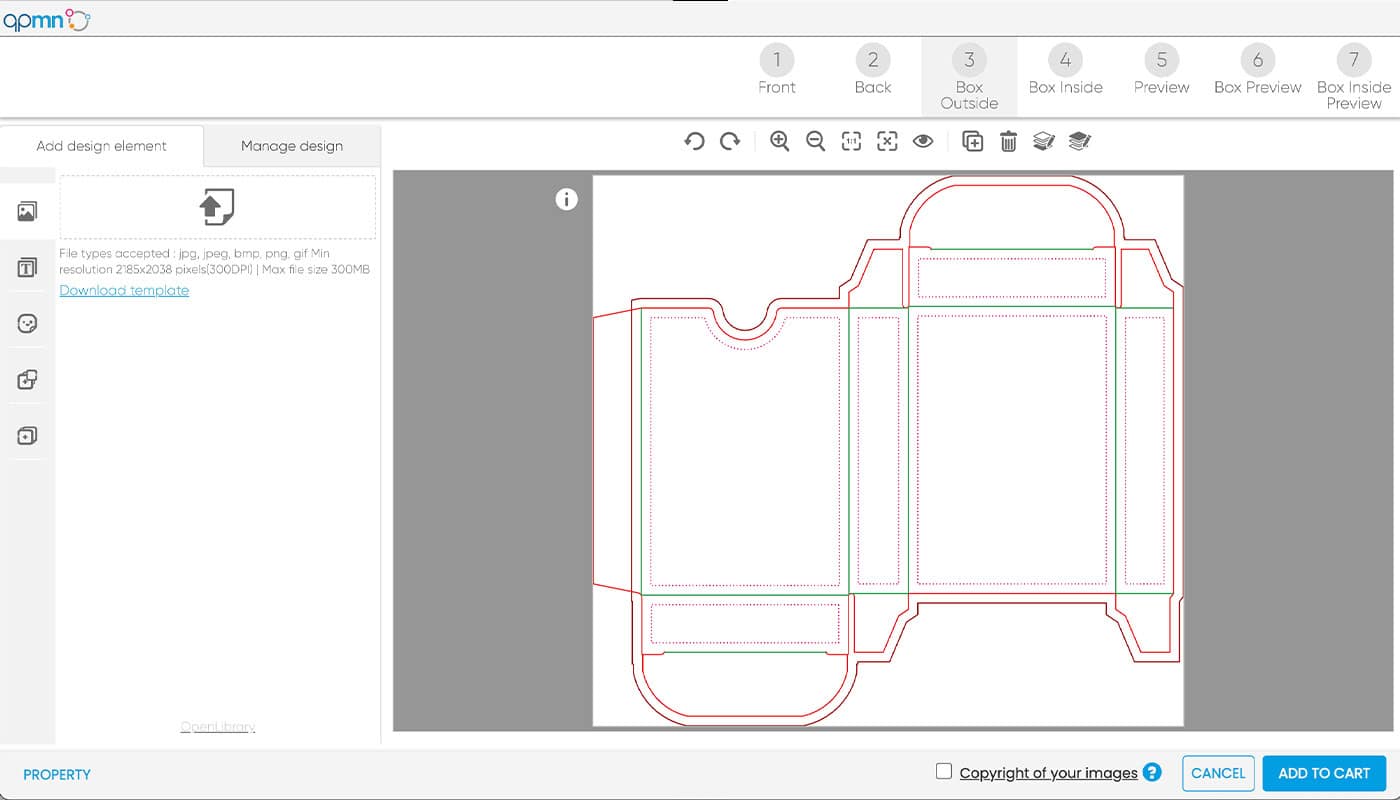
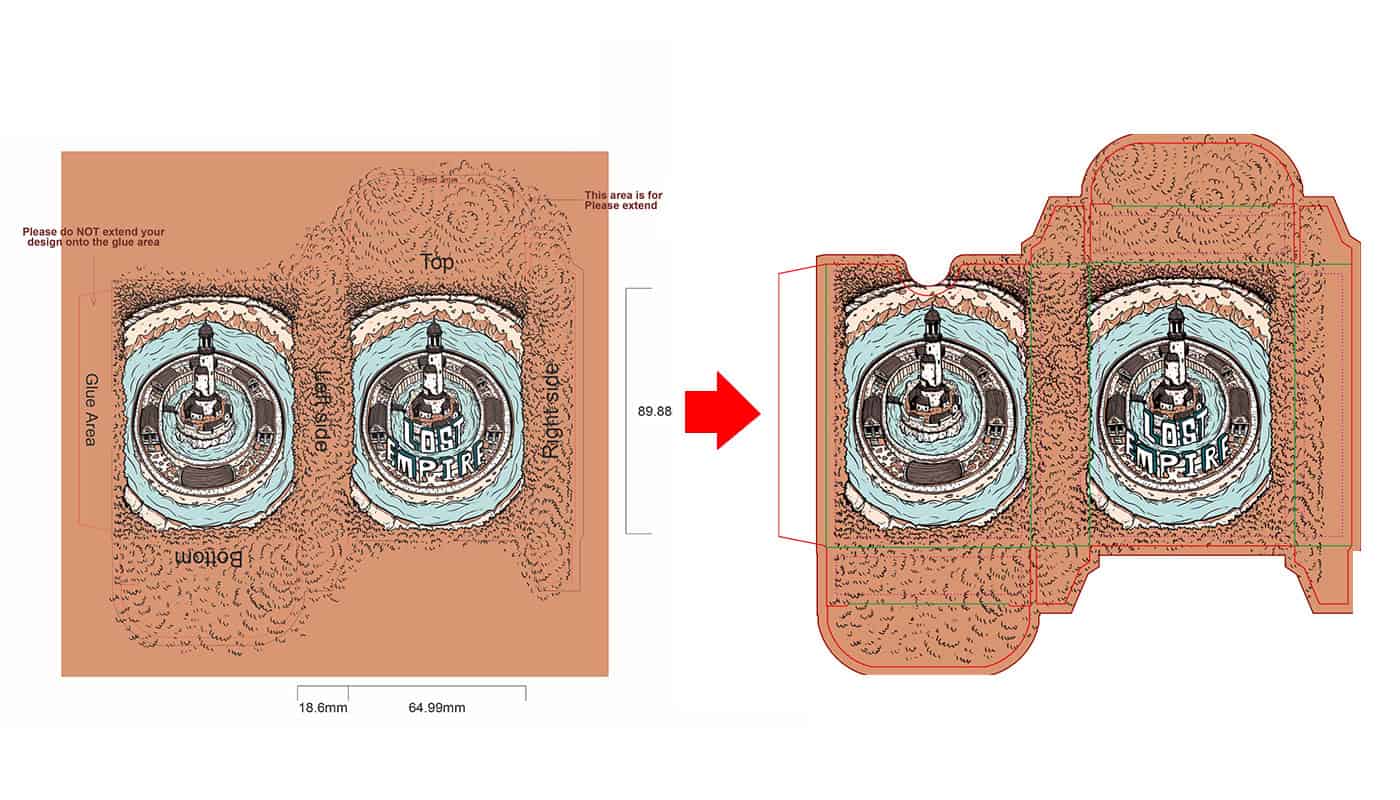
• 简单选项:只需上传 PNG 图像,我们的系统就会自动为您填充模板,使流程变得快速而简单。
• 高级选项:非常适合平面设计师或具有设计经验的用户,此选项允许更多的创作自由来编辑和定制设计细节。
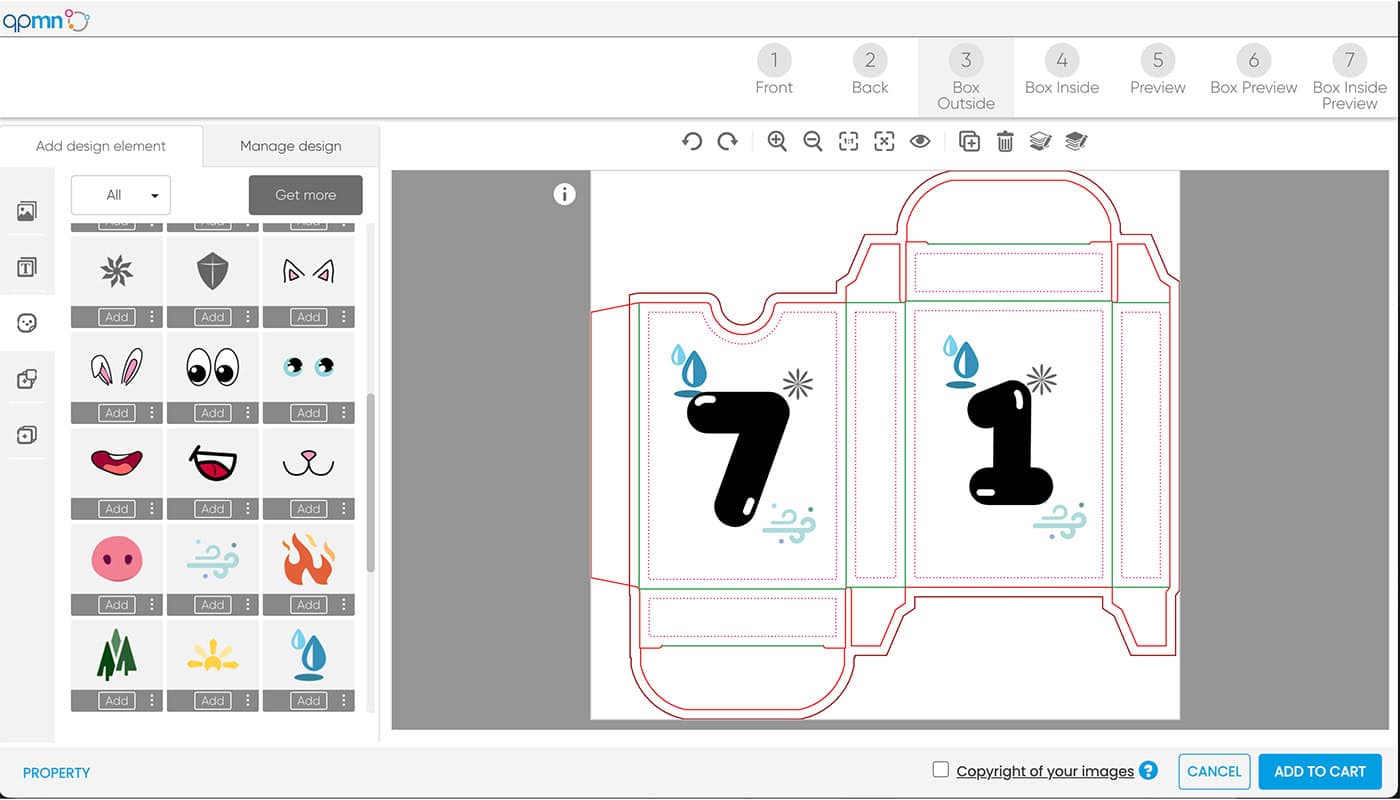
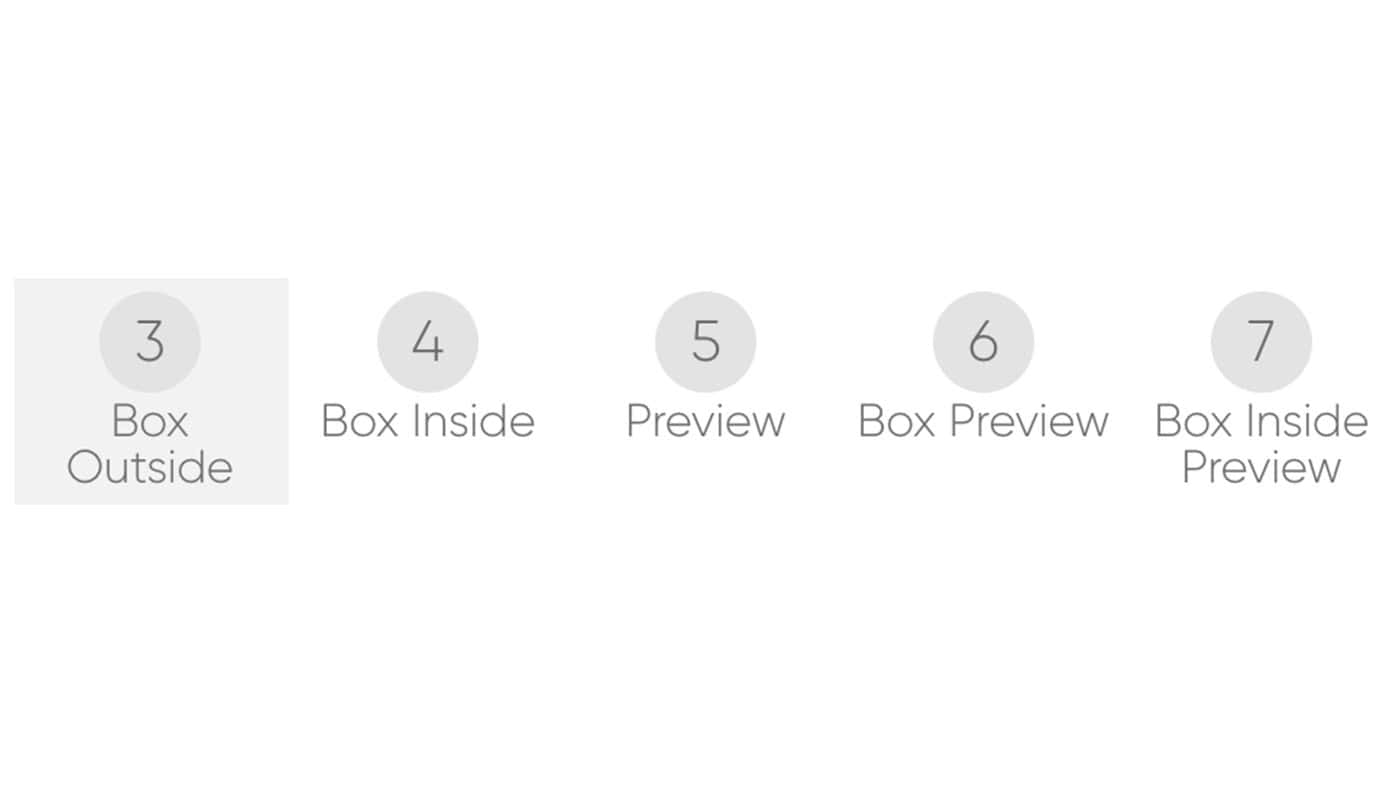
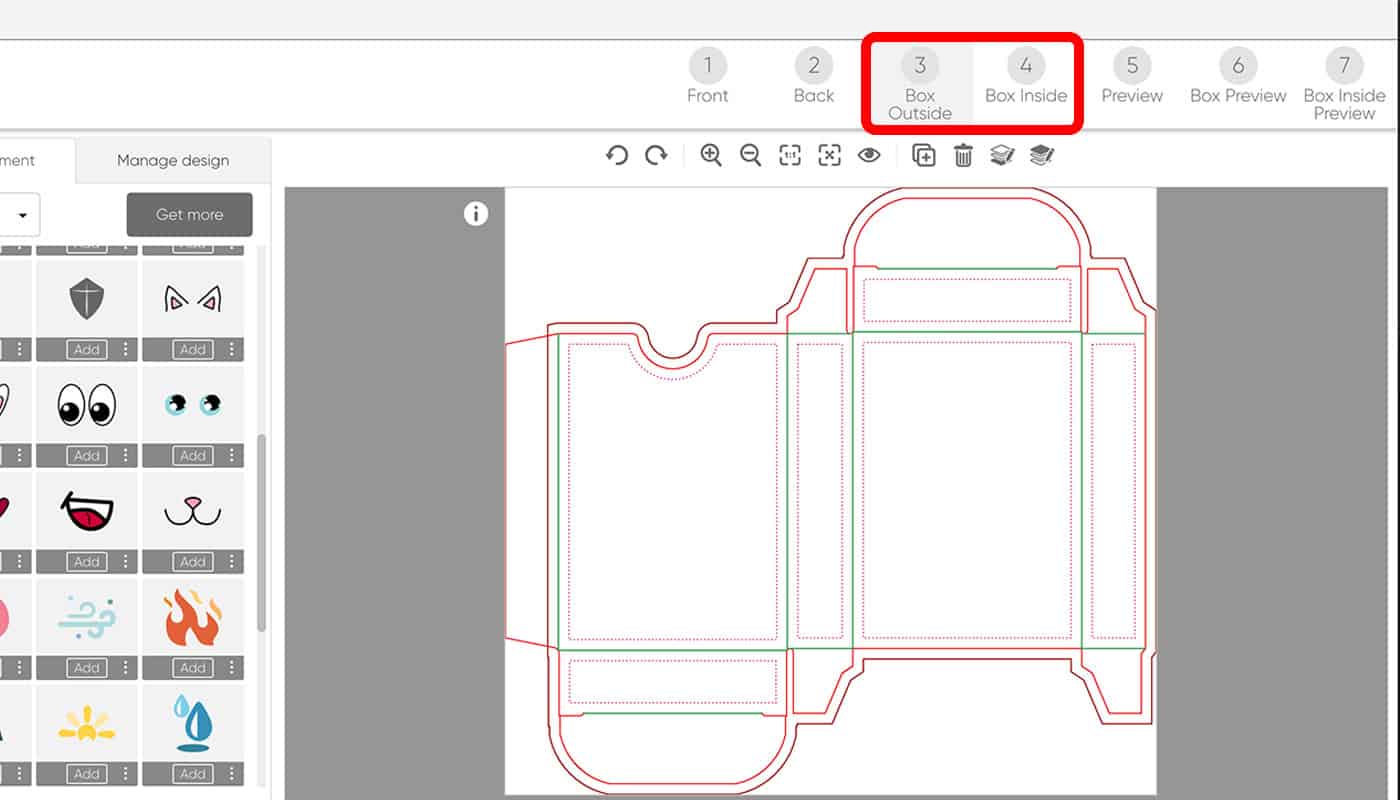
•其他设计选项将出现在右上角,包括 3 盒子外面、4 盒子里面、6 盒子预览 和 7 盒子内部预览。
包装内外设计
•您可以使用 3 盒子外面 和 4 盒子里面 按钮在设计盒子内部和外部之间切换。
• 向包装模板添加图像有三个选项:
选项 1 – 添加
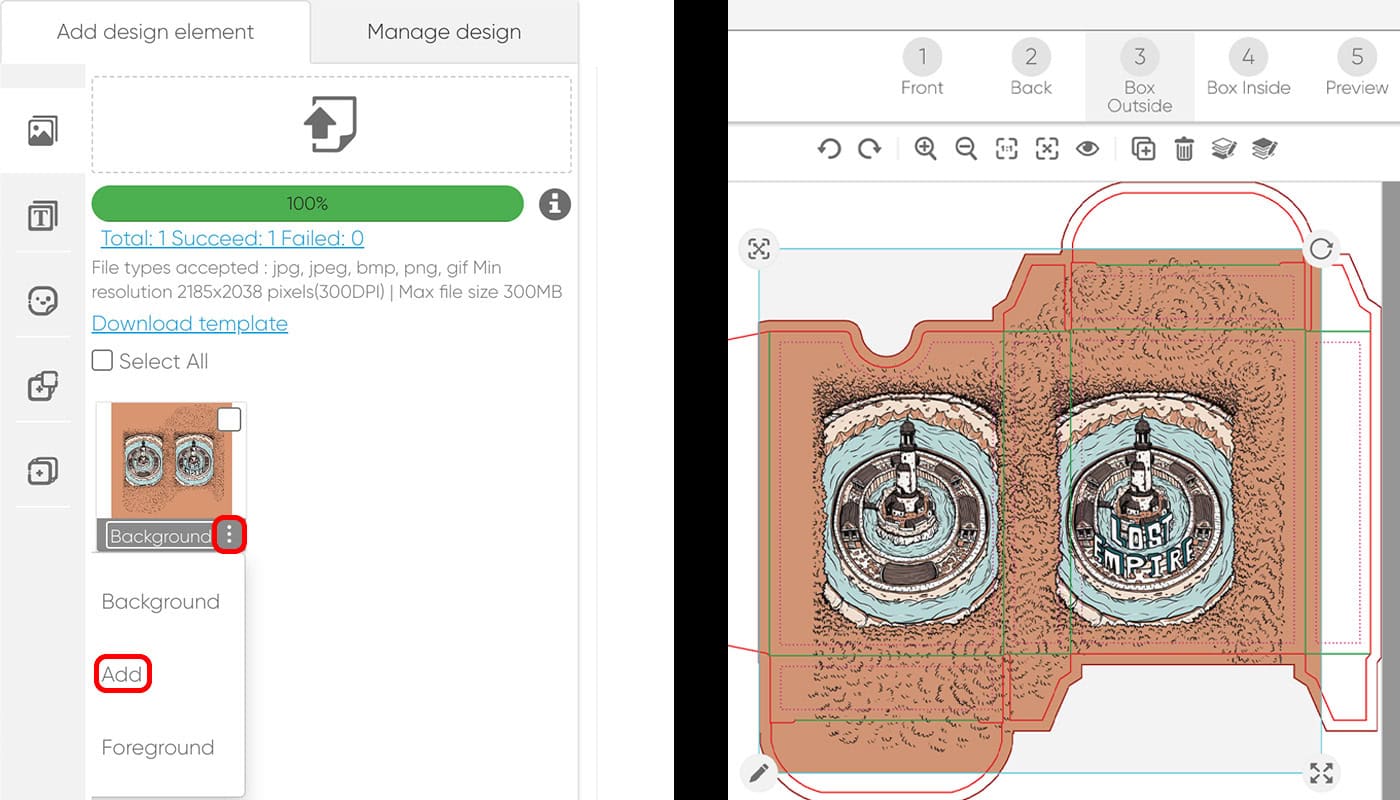
•单击要添加的图像下方的三个点,然后选择添加。
•图像将出现在模板上,您可以自由调整其大小和位置。
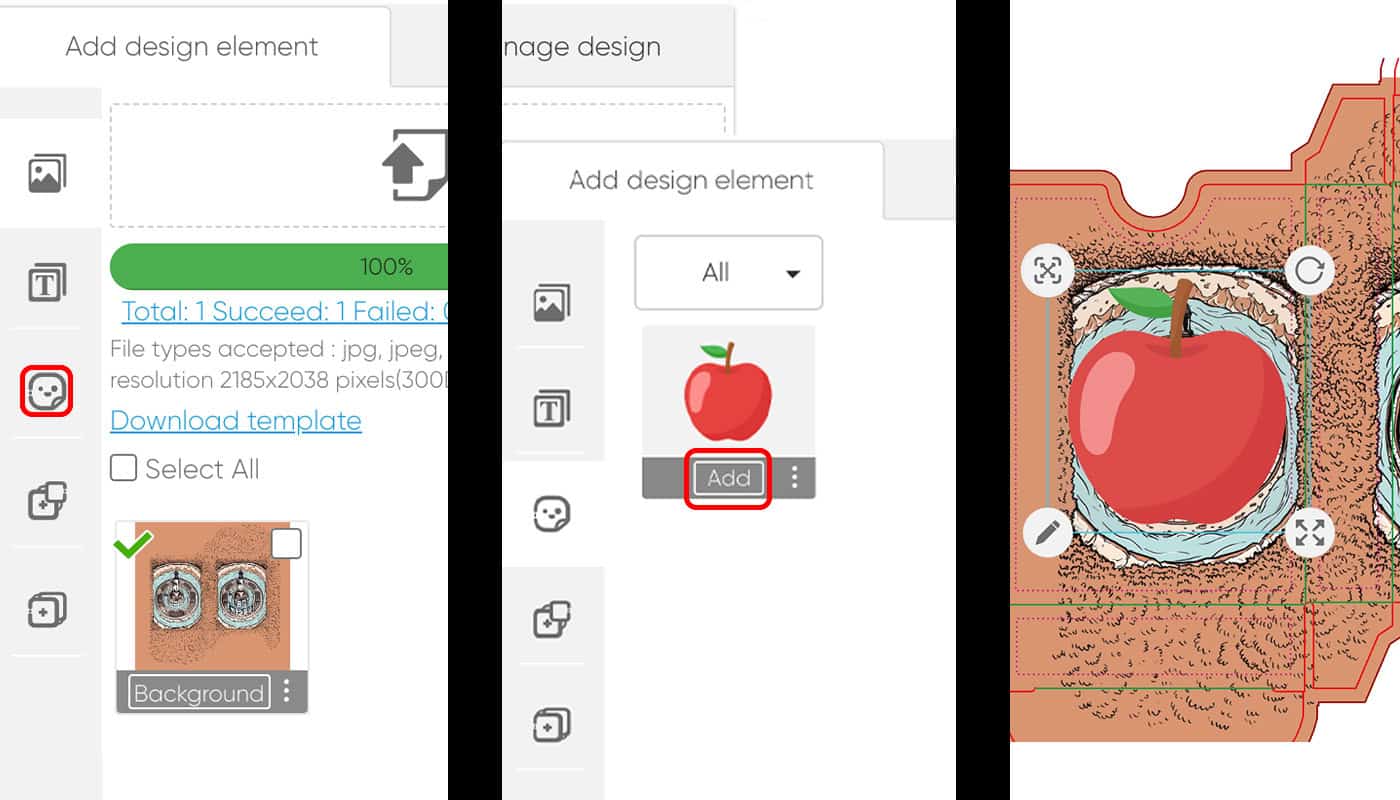
可选:在你的设计中添加贴纸
• 单击左侧的贴纸库图标。
• 选择一个贴纸,然后单击其下方的添加。
• 根据需要调整贴纸的大小和位置。
选项 2 – 背景
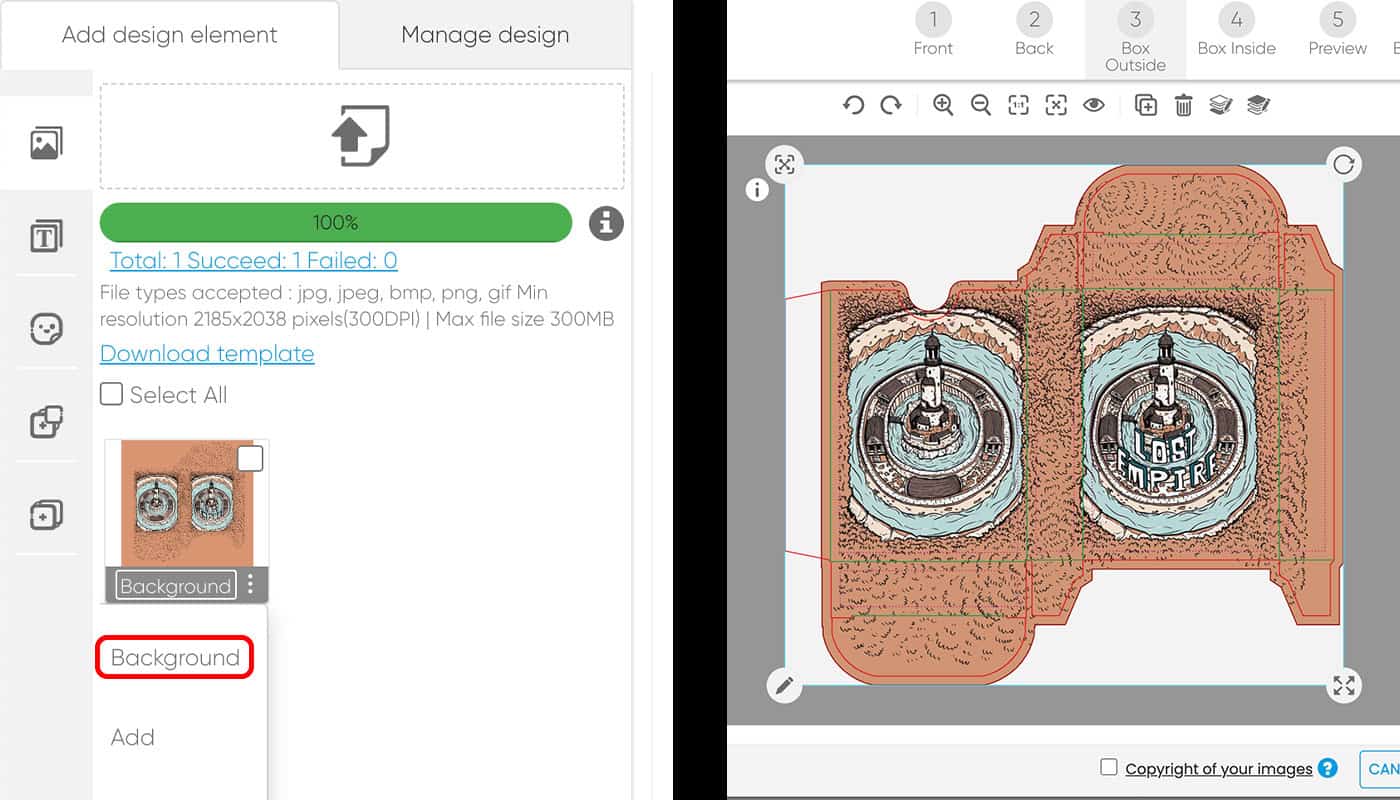
• 单击图像下方的三个点并选择背景。
•图像将自动填充模板。
• 注意:上传后,请确保您的设计适合出血区域。
可选:使用 QPMN 背景图形
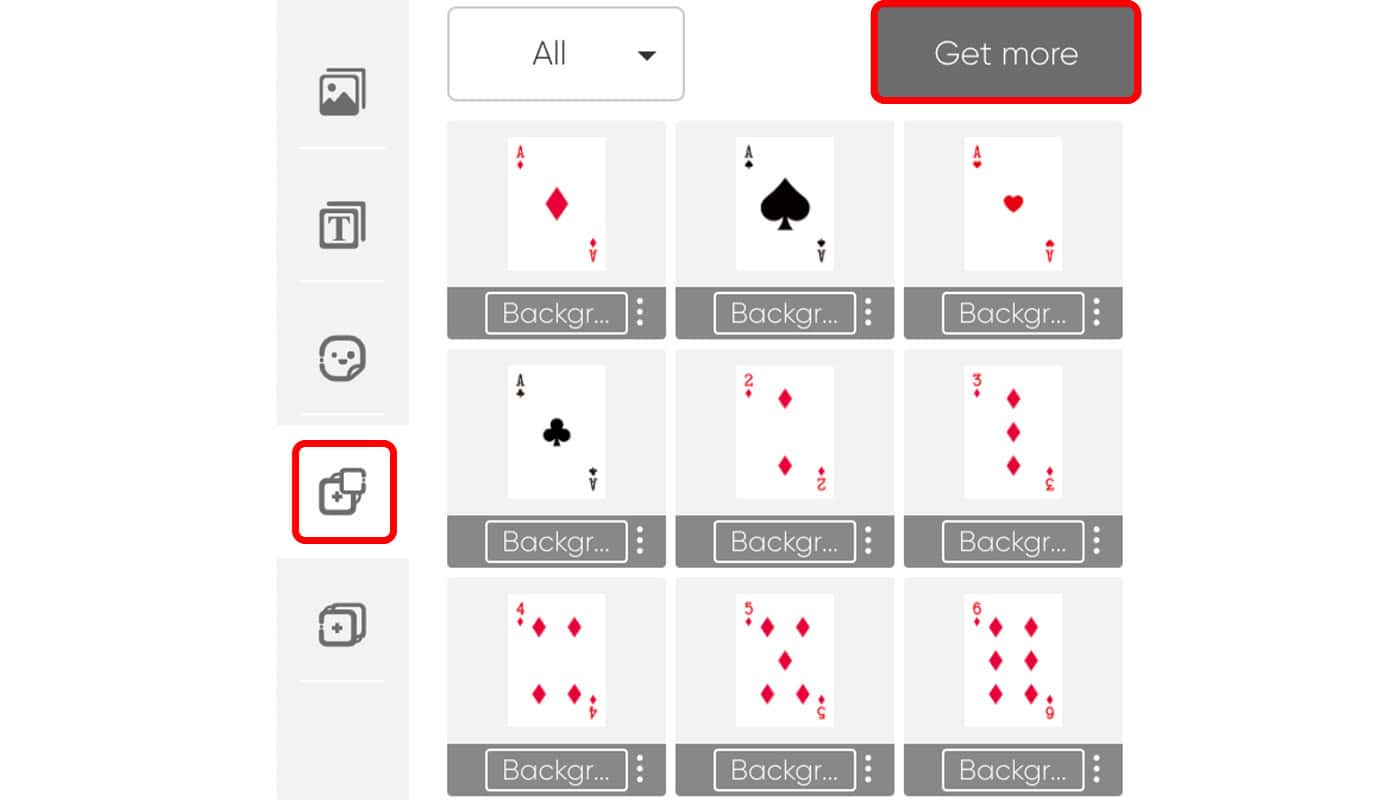
• 单击左侧的背景库图标。
•选择“获取更多”并浏览可用的背景设计。
•选择所需的背景后,单击“确定”。
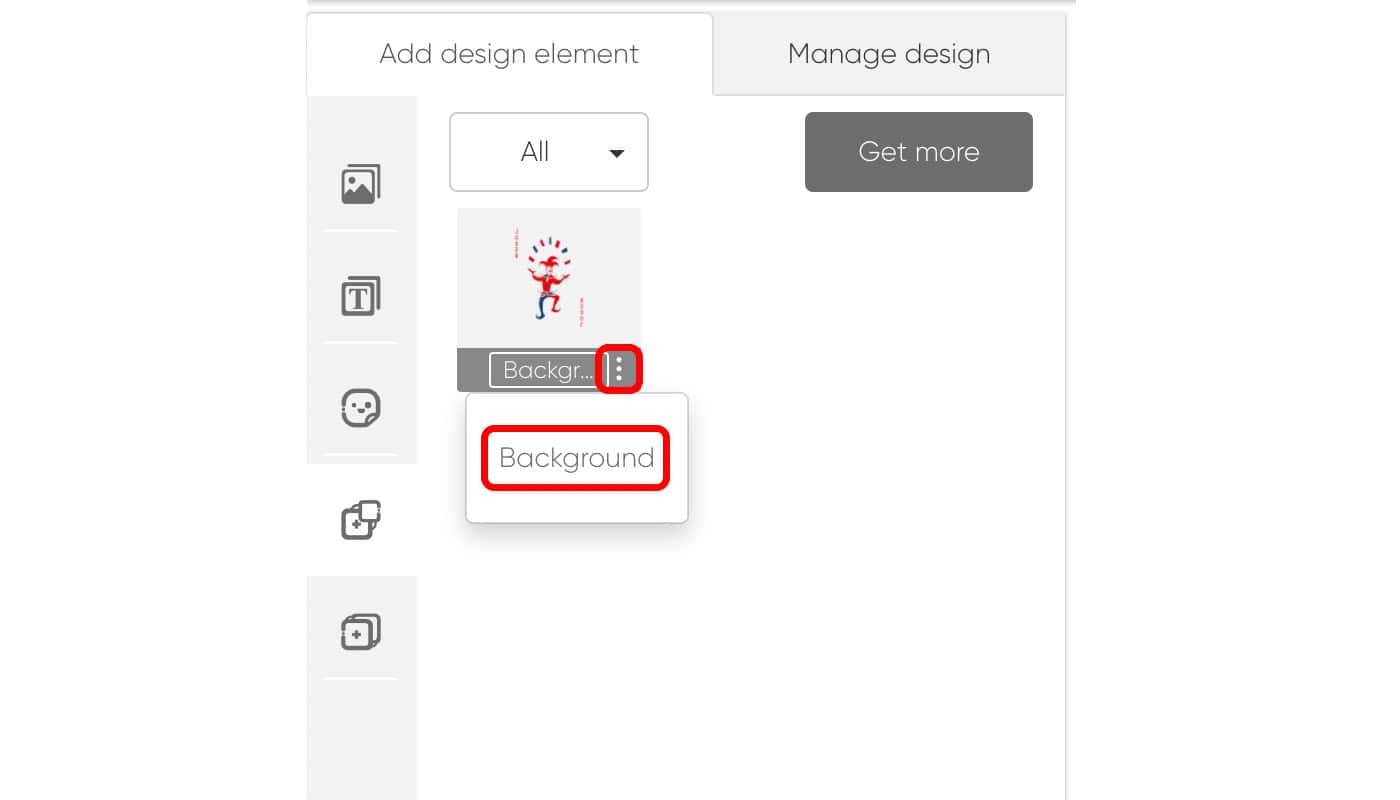
• 背景现在将出现在库中,您可以通过单击三个点并选择背景来设置它。
选项 3 – 前景
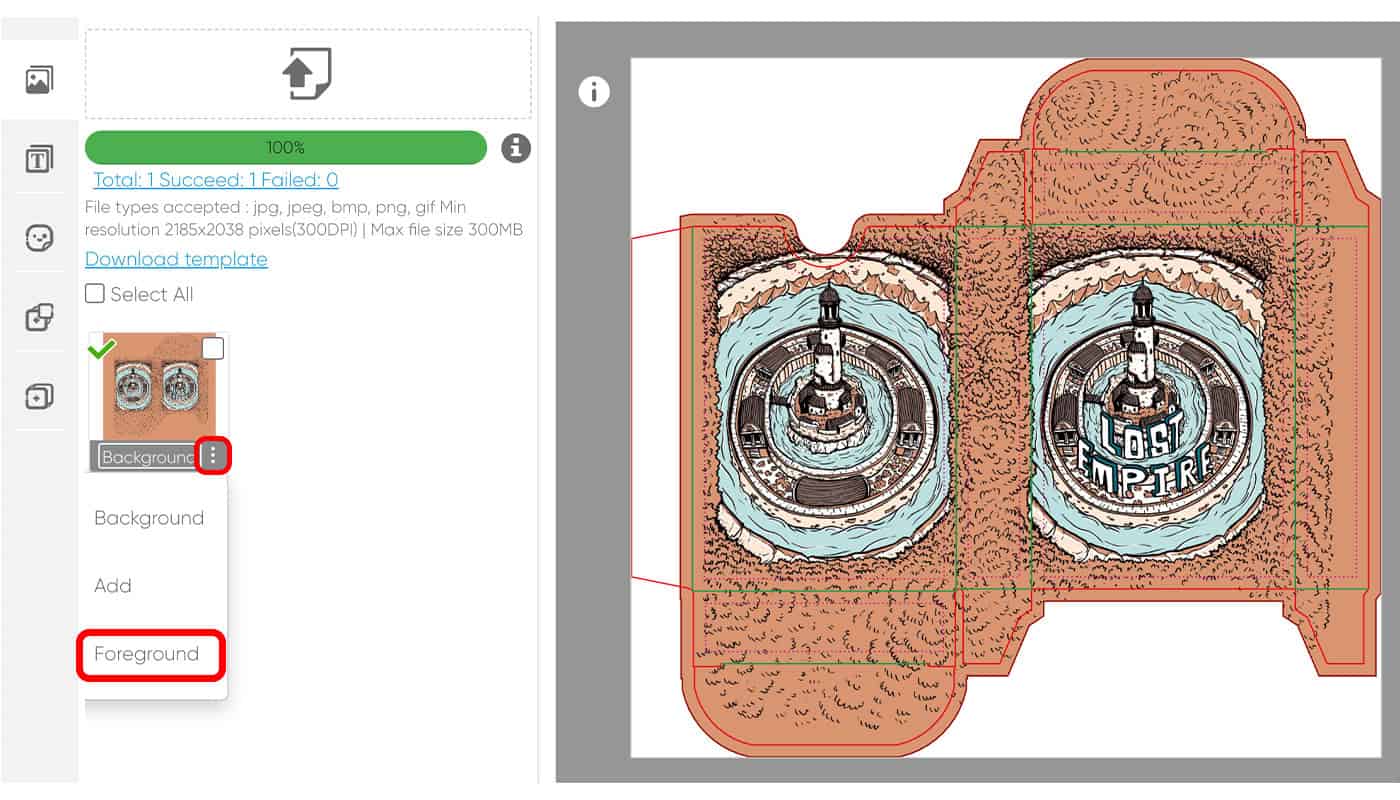
• 单击图像下方的三个点并选择前景。
• 图像将自动填充模板。
注意:上传后,请确保您的设计适合出血区域。
预览
• 单击右上角的预览可查看卡片的正面和背面。
• 单击 6 盒子预览 可查看盒子外观设计的预览。
• 单击 7 盒子内部预览 可查看盒子内部。
添加到购物车
• 对设计满意后,请选中图像的版权框。
• 单击“添加到购物车”并再次确认版权以完成您的订单。